


カスタマイズビューで、読み込んだレコードをキーワード入力に応じて絞り込みます。検索する項目と結果に表示する項目を別々に設定し、目的のレコードを探せます。
💡カスタマイズビューを作らず既存の一覧画面に検索を追加したい場合
新規にカスタマイズビューを作成せず、現在お使いの標準の一覧画面のヘッダーにそのまま検索バーを追加したい場合は、姉妹プラグインの「一覧画面そのままレコード検索プラグイン」のご利用がおすすめです。
用途例:顧客名と案件名から、一覧で目的のレコードを探す
顧客対応アプリで、担当者が覚えている会社名や案件名からレコードを探したい場合の例です。専用のカスタマイズビューを用意し、検索対象と表示項目を別々に設定します。
- 管理者が対象のカスタマイズビューを用意し、プラグインの基本設定で選択します。
- 検索対象には顧客名・案件名など、利用者が検索に使うフィールドを選択します。表示項目には対応状況・担当者など、結果を判断する項目を加えます。
- 設定を保存してアプリを更新し、入力に応じた結果表示、詳細画面への移動、利用者のアクセス権を確認します。
上記は設定の活用例です。実際のお客様の導入実績や効果測定結果ではありません。
導入前によくある質問
2種類の検索の比較・設定手順は、一覧検索の選び方コラムでご確認いただけます。
既存の標準一覧のまま検索できますか?
本プラグインはカスタマイズビュー向けです。標準一覧に検索フォームを追加したい場合は、一覧画面そのままレコード検索プラグインをご確認ください。
検索対象と表示項目は同じにする必要がありますか?
別々に設定できます。検索に使う項目と、結果一覧で確認したい項目を整理して選びます。
添付ファイルの内容やサブテーブルも検索できますか?
本ページの仕様では、添付ファイル・サブテーブル・関連レコード一覧・日付や日時などは検索対象から除外されています。対象フィールドの種類を導入前に確認してください。
本プラグインの強みと特徴
リロード不要!1文字からの即時検索
レコードの読み込み後は、キーワード入力に応じて画面内で絞り込みます。初回の読み込み時間はレコード件数や通信環境によって変わります。
一覧(ビュー)ごとの個別カスタマイズ
基本設定・検索対象・表示項目・詳細設定をカスタマイズビューごとに独立して設定可能。業務に応じた最適な一覧画面を構築できます。
ドラッグ&ドロップで自在な並び替え
表示したい項目の選択や順番入れ替えは、設定画面で直感的にドラッグ&ドロップするだけ。専門知識がなくても簡単にレイアウト調整が可能です。
主な仕様・動作環境
| プラグイン名 | レコード検索プラグイン |
|---|---|
| 価格 | 無料(0円) |
| 対象画面 | レコード一覧画面(カスタマイズビュー) |
| 主な機能 |
・1文字からのインクリメンタル(リアルタイム)キーワード検索 ・複数フィールドの一括検索・絞り込み ・一覧(ビュー)ごとの検索対象/表示項目の個別設定 ・ドラッグ&ドロップによる表示フィールドの並び順変更 ・詳細画面・編集画面への遷移ボタン表示/非表示およびタブ開き方制御(新規タブ/同一タブ) ・日時フィールド(YYYY-MM-DD HH:mm)の自動フォーマット表示 |
| 検索除外タイプ | 添付ファイル、サブテーブル、関連レコード一覧、日付・日時・時刻関連フィールド(※単一テキスト・複数選択・ドロップダウン等に対応) |
検索対象と結果を、テストデータで確認する
例えば、文字列フィールドの「顧客コード」に「AB-123」「AB-124」「XY-001」を入れた3件を用意します。検索対象に顧客コードを選び、「ab-12」で前の2件を探せるか確認します。これは動作確認用の架空データ例です。
- 英字の大文字・小文字:検索時は大文字・小文字を区別しません。全角・半角や、スペース・ハイフンの違いを自動でそろえる処理とは別です。
- 検索する項目と表示する項目:結果の表に顧客コードが見えていても、検索対象に選んでいなければ、その項目では絞り込まれません。
- 初回表示と実際の件数:レコードを読み込んでから画面内で絞り込むため、少数の検証データだけでなく、運用に近い件数でも初回表示と結果を確認してください。速度はデータ量や通信環境で変わります。
本プラグインはカスタマイズビュー向けです。標準一覧にフォームを置く方式との違いは検索方法の比較コラムをご確認ください。
設定ステップ
-
01
基本設定(対象一覧の選択)
プラグイン設定画面の「基本設定」タブで、検索機能を配置したいカスタマイズビューにチェックを入れます。
-
02
検索対象&表示項目の設定
「検索対象」タブでヒットさせたいフィールドを選び、「表示項目」タブでドラッグ&ドロップして並び順を調整します。
-
03
詳細・編集ボタンの設定と保存
「詳細設定」タブで詳細・編集ボタンの有無や別タブで開くかを指定し、「保存する」をクリック後、アプリを更新します。
無料利用時の案内バナーについて
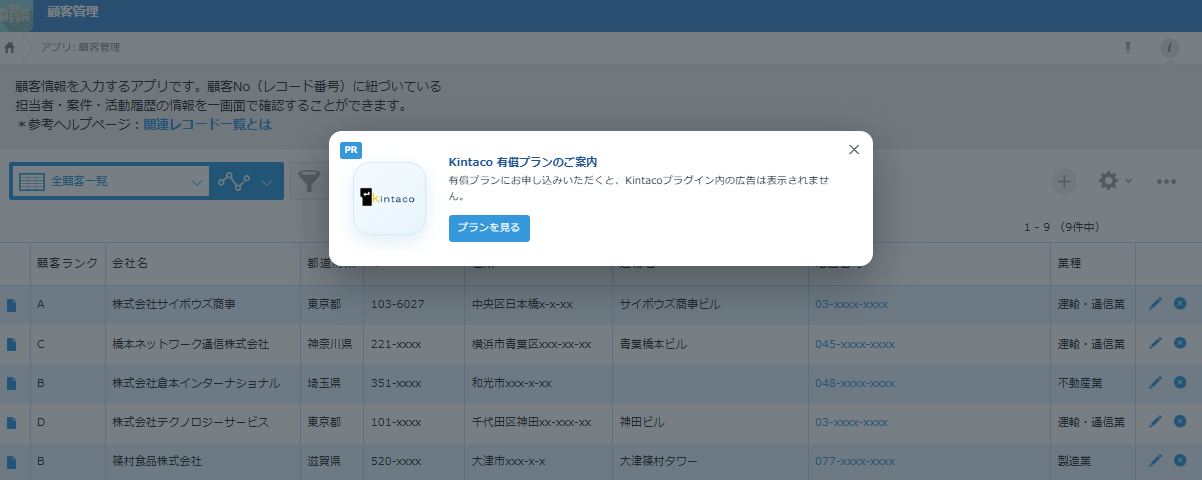
無料でご利用の場合、Kintacoの有償プランをご案内する広告バナーが表示されることがあります。
- 表示画面:PC・モバイルの一覧画面
- 出現確率:30%(毎回必ず表示されるものではありません)
- 契約済みドメイン:案内バナーは表示されません。
- 閉じた後:同じブラウザー・同じkintoneドメインでは、全Kintacoプラグイン共通で24時間非表示になります。
広告を非表示にして利用したい場合は、有償プランの内容・お申し込み方法をご確認ください。
プラグインダウンロード
以下のボタンより最新版(zip)をダウンロードしていただけます。
アップデート・リリース情報
本プラグインの最新のアップデート情報やバージョン履歴、更新内容は以下よりご確認いただけます。


自社に合わせたカスタマイズや開発のご相談
「プラグインの設定を自社環境に合わせてサポートしてほしい」「標準機能や市販プラグインでは実現できない独自の機能を追加したい」など、kintoneの導入・開発に関するご相談や伴走サポートを行っております。
お問い合わせ・ご相談
プラグインの導入方法についてのご不明点や、貴社仕様に合わせた個別カスタマイズ・追加機能の開発ご要望などがございましたら、お気軽にお問い合わせください。