

「kintoneのダッシュボードを一覧画面に表示し、売上や案件の状況をまとめて確認したい」と考えていませんか。まずは何を集計し、どの一覧の上に表示するかを決めると、設定と確認が進めやすくなります。
この記事では、標準グラフとの使い分けから、無料のダッシュボードプラグインで指標カード・グラフ・表を配置する手順まで紹介します。
kintoneのダッシュボードと標準グラフの使い分け
kintoneの標準グラフは、アプリ内のレコード内容や件数を集計し、グラフや表として表示できます。保存した集計条件を使って確認したい場合は、まず標準機能で目的を満たせるか確認しましょう。基本仕様はkintone公式ヘルプ「グラフ機能の概要」に掲載されています。
一方、合計カード・目標達成率・月別グラフ・レコード表を同じ一覧画面に並べたい場合は、配置をまとめて設定できるプラグインが選択肢になります。本記事の方法はアプリの一覧上部へ表示する方法です。kintoneのポータル全体を置き換えるものではありません。
手順1:最初に表示する指標を3つ程度に絞る
たとえば案件管理なら「売上合計」「商談件数」「月別売上」から始めます。これは配置を考えるための例であり、導入後に自動作成される内容ではありません。
- 売上合計:どの金額項目を、どの案件だけ集計するか。
- 商談件数:すべてのレコードを数えるか、進行中だけに絞るか。
- 月別売上:受注予定日・受注日・計上日のどれで月を分けるか。
判断に使う指標を先に決め、対象レコードが意図した範囲になることを確認してからパーツを増やします。
手順2:対象一覧と期間のフィールドを選ぶ
プラグインを対象アプリに追加し、設定画面でダッシュボード名と対象一覧を選びます。対象一覧を未指定にすると、すべての一覧が対象になります。特定の業務用一覧だけに表示したい場合は、その一覧を指定してください。
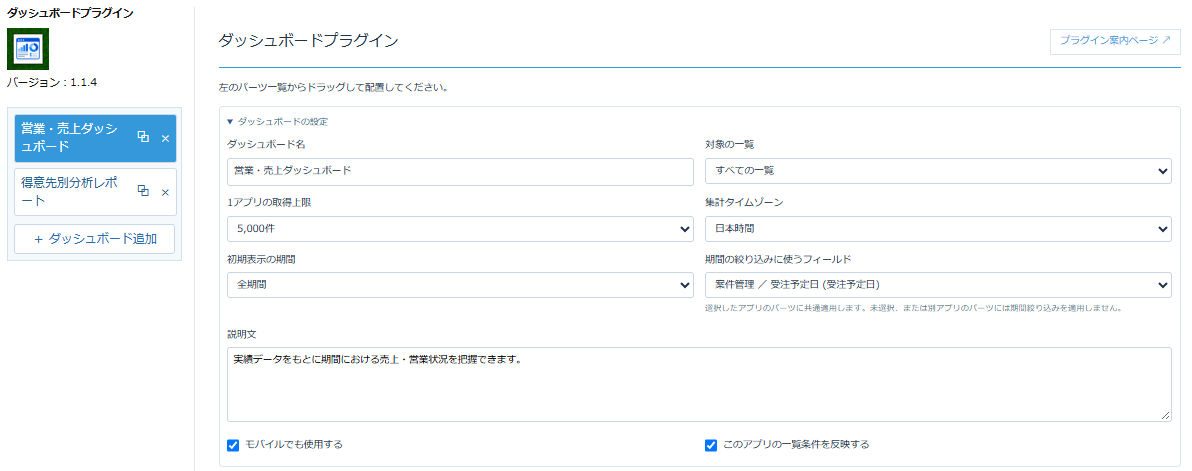
日付で絞り込む場合は「期間の絞り込みに使うフィールド」を選びます。初期期間は全期間、今月、先月、今年、今年度、直近30日、指定期間から設定できます。期間は、共通設定で選択したアプリを参照するパーツに適用します。
手順3:パーツを配置し、集計方法を設定する
左側から指標カードやグラフを追加し、右側で参照アプリ、集計項目、分類項目などを選びます。パーツの位置はドラッグで、大きさは右下から変更できます。kintoneのダッシュボードは、表示の見栄えだけでなく、必要な指標の順序も考えて配置しましょう。
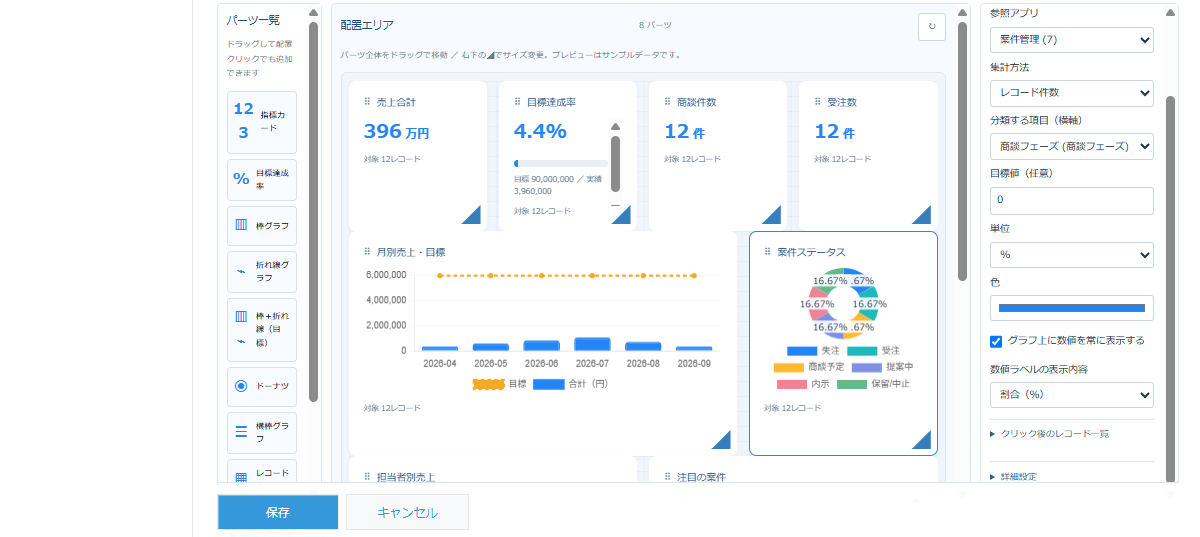
設定画面の数値はサンプルです。そこで実際の売上額を確認するのではなく、保存してアプリを更新した後に利用画面で検証します。
手順4:一覧に表示し、元レコードで確かめる
設定を保存し、kintoneの「アプリを更新」を実行して対象一覧を開きます。最初はレコード件数や金額が分かる少数のデータで、手作業の集計と一致するか確認すると切り分けやすくなります。
グラフをクリックするか、カードの「対象レコードを見る」から、集計に含まれたレコードの詳細リンクを確認できます。モバイルでは1列に並ぶため、PCと同じ横並び配置にはなりません。
数値が合わないときの確認順
- 参照アプリと集計項目が正しいか。
- 一覧条件とパーツ条件のどちらが適用されているか。
- 期間フィールド・開始日・終了日・タイムゾーンが合っているか。
- 利用者に必要な閲覧権限があるか。
- 取得上限に達して一部データだけを集計していないか。
取得上限は1アプリにつき最大20,000件です。期間条件は取得後に適用するため、日付を絞るだけで期間内の全件を取得できるとは限りません。このアプリを参照する場合は、一覧条件でも取得範囲を絞ります。
kintoneのダッシュボードを導入する前に
本プラグインはテーブル外の項目を集計し、レコードを書き換えずに表示します。定期自動更新やアプリ間のレコード結合には対応しません。まず小さな構成で検証し、必要な指標を追加しましょう。
複数アプリを参照する場合は複数アプリの集計をまとめる方法、売上の定義や目標値を整理したい場合は売上・目標達成率の確認ポイントもご覧ください。
集計条件や導入後の運用を一緒に整えたい場合は、有償サポートプランでもご相談を受け付けています。