

kintoneにいいねボタンを追加すると、改善提案やナレッジに対する反応を記録できます。コメントを書く時間がないときも、ボタンから気軽に反応を残せます。
この記事では、反応を記録する運用の選び方と、無料の「いいね!ボタンプラグイン」で一覧・詳細画面にボタンを追加する手順を紹介します。
改善提案への賛同、役に立ったナレッジの把握、日報へのリアクションなど、目的に合わせて「いいね」の意味と対象画面を決めましょう。用途別の設定・運用チェックで具体例を確認できます。プラグイン本体は無料です。
PCの一覧・詳細画面と、モバイルの詳細画面に対応しています。モバイル対応の更新情報もご確認ください。
「いいね」で何を見える化したいか決める
例えば改善提案なら「賛同した」、マニュアルなら「役に立った」という意味にそろえます。同じアプリ内で意味が混ざると、数値を比べにくくなります。
- 改善提案:関心や賛同の目安にする
- ナレッジ共有:役に立った情報を見つける
- 社内のお知らせ:気軽なリアクションを残す
いいね数だけで採否や承認を決めたり、未反応の人を未読と判断したりしない運用にしましょう。
コメント・標準フィールド・プラグインの選び方
一方、理由や質問を残したいなら標準のコメントが向いています。「確認済み」など明確な業務結果は、専用フィールドやプロセス管理で記録する方が適切です。
一方、一覧からワンクリックで反応し、数とユーザーを記録したい場合はプラグインが候補になります。いいね!ボタンプラグインでは、数値フィールドにいいね数、ユーザー選択フィールドに反応したユーザーを保存します。
いいねボタンの設定例:改善提案アプリへ追加する
- ZIPをダウンロードし、kintoneのプラグイン管理で読み込みます。管理権限がない場合は管理者へ依頼します。
- 改善提案アプリの設定からプラグインを追加し、設定画面を開きます。
- 必要フィールドの自動作成機能を使うか、「いいね数」用の数値フィールドと「いいねした人」用のユーザー選択フィールドを用意します。自動作成ではアプリ設定へ変更が入るため、他の変更と併せて確認してください。
- 保存先となる2つのフィールドを設定画面で指定します。
- 表示する画面を選びます。一覧画面にも表示する場合は、対象の一覧を選択します。
- 設定を保存し、アプリを更新します。
また、一覧で反応を付け、詳細で内容を確認する使い方もできます。すべての一覧に表示する必要がない場合は、提案やナレッジを閲覧する一覧を対象にします。
プラグインの設定画面
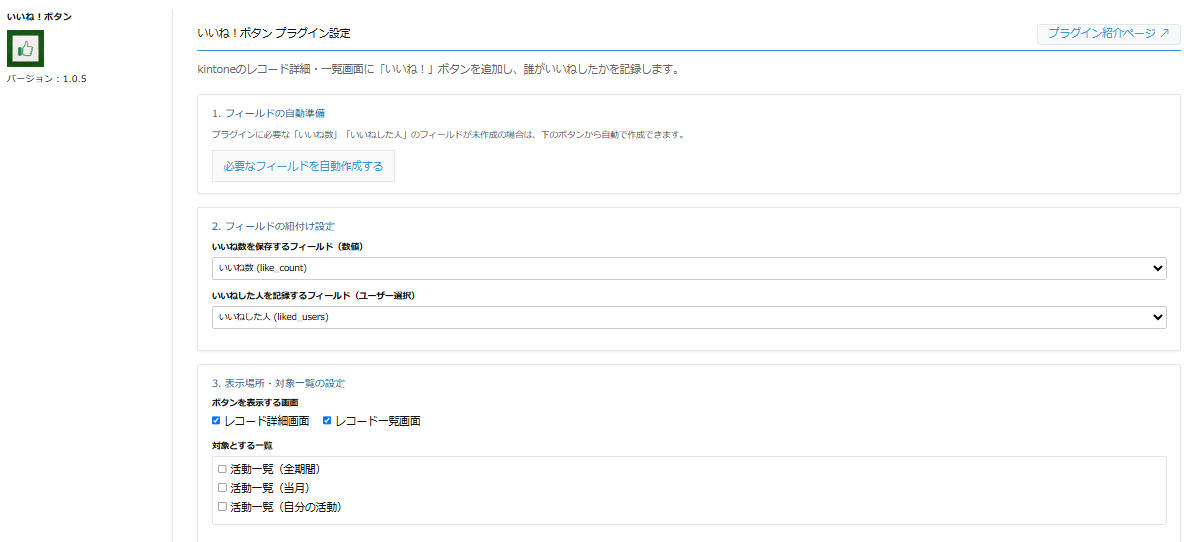
まず、いいねボタンで使う保存先フィールドと表示画面を指定します。次に、一覧にも表示する場合は対象の一覧を選んでください。
実際の利用画面:一覧と詳細での見え方
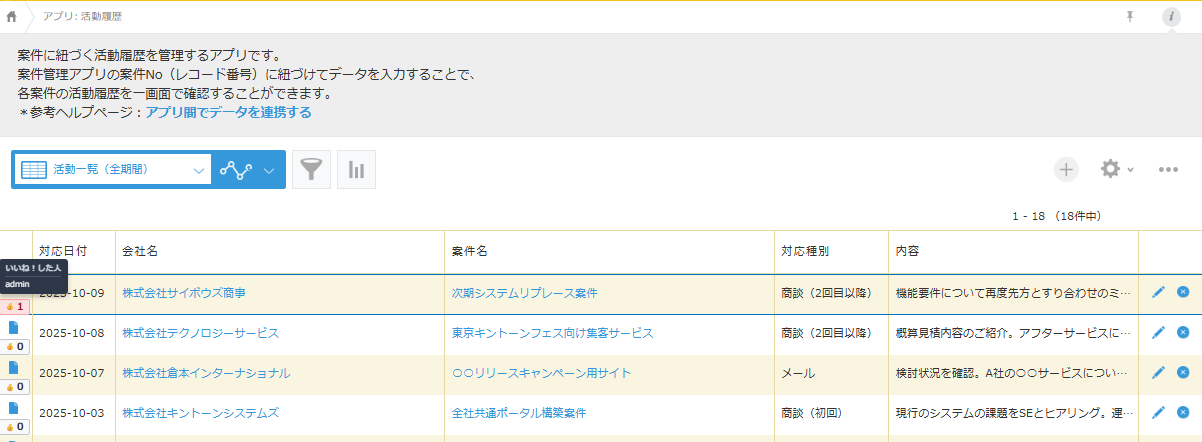
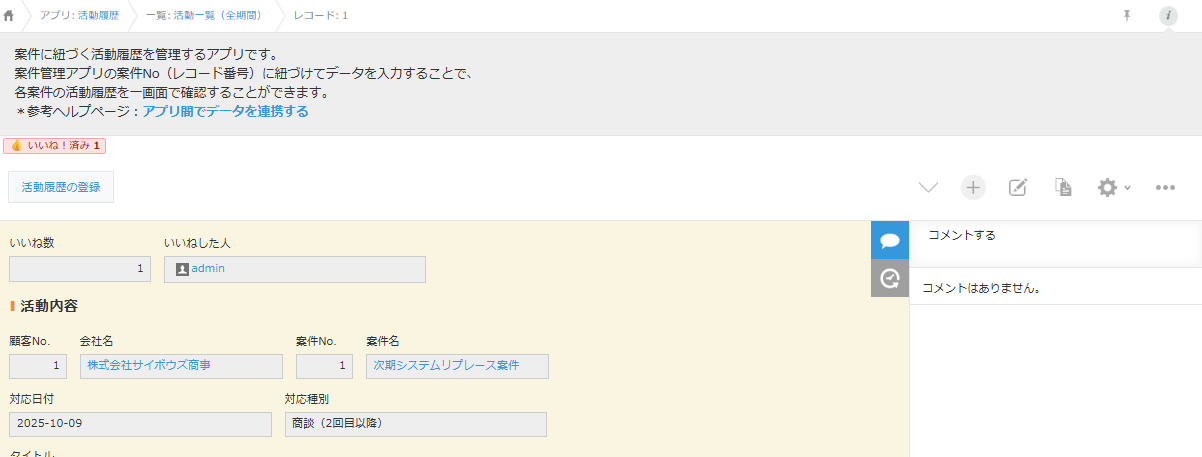
以下は活動履歴アプリでのPC画面の操作例です。
一覧画面:レコードごとに「いいね!」を付ける
詳細画面:いいね数と反応したユーザーを確認する
公開前に確認すること
- 利用者のアカウントで、指定した一覧・詳細画面にボタンが出るか
- クリック後にいいね数とユーザー情報が更新されるか
- 同じ人の重複いいねが防がれ、解除もできるか
- 対象レコードと保存先フィールドの更新権限があるか
管理者では動いても、利用者では保存先を更新できない場合があります。そのため、権限を広げる前に保存先と必要な操作を確認してください。
保存先の数値・ユーザー選択フィールドの編集権限は、kintone公式のフィールドアクセス権ガイドで設定方法を確認できます。
いいねボタンが表示されない・件数が変わらないとき
管理者と利用者、PCとスマートフォンでは条件が異なる場合があります。次の順に確認すると、設定・画面・権限のどこを見直すか整理できます。
1.表示されない画面を確認する
PCの対応画面は一覧・詳細、モバイルは詳細です。まず、ボタンを表示したい画面が対応範囲内か確認します。
次に、PCの一覧で表示されない場合は、対象ビューの選択を確認してください。ただし、モバイルの一覧は本プラグインの対応範囲外です。
2.設定保存とアプリ更新を確認する
次に、プラグイン設定を保存した後、アプリを更新したか確認します。「いいね数」には数値フィールド、「いいねした人」にはユーザー選択フィールドを指定します。フィールドを変更した場合は、保存先の紐付けも見直してください。
3.実際の利用者で保存先を確認する
それでも件数が変わらない場合は、実際の利用者が対象レコードと保存先フィールドを更新できるか確認します。同じ人の重複いいねは防止されるため、付ける・解除する操作も区別して確認してください。
解決しない場合は、対象画面、管理者と利用者での違い、表示されたエラーを整理して相談してください。詳しい対応画面と導入手順はいいね!ボタンプラグインの設定手順で確認できます。
いいねを集めた後、改善提案をどう扱うか
ボタンの設置だけで終わらないよう、改善提案アプリなら次の運用を先に決めます。これは運用の検討例で、実際の導入成果を示すものではありません。
- 利用者へ伝える意味:「いいね=提案への賛同。承認・採用の確定ではない」とアプリの説明欄などへ記載します。
- 確認担当とタイミング:例えば週1回、担当者が反応の付いた提案を確認し、質問や検討結果をコメントで返します。人気だけで採否を決めず、必要性や実現条件も確認します。
- 検討結果の記録:「検討中」「採用」「見送り」などは別フィールドやプロセス管理で残します。いいねした人を承認者・既読者として扱わないようにします。
理由のやり取りも一覧で確認したい場合は、別機能のコメント一覧表示プラグインの対応範囲をご確認ください。
よくある質問
同じ人が何回も押せますか?
ユーザー情報を記録して重複いいねを防ぎます。付けたいいねは解除できます。
一覧画面だけに置けますか?
一覧・詳細の表示を選択できます。一覧では対象ビューを指定します。
承認ボタンの代わりになりますか?
反応を記録する機能です。正式な承認や作業者の管理は、プロセス管理などで別途設計してください。
無料プラグインで試してみる
プラグイン本体は無料です。まず検証用アプリで試し、利用者のアカウントで動作を確認してから本番に適用してください。
自社に合う設定・運用を相談する
設定支援や継続的な運用相談は有料サポートプランでご案内しています。要件に応じた対応範囲は個別に確認します。
相談フォームにはプラグイン名が自動入力されます。対象画面・実現したい運用をご記入ください。