


初期フォーカスプラグイン
レコードの追加・編集画面を開いた際、指定したフィールドへ自動的にカーソルをフォーカス。無駄なクリック操作をなくし、画面を開いてすぐスムーズに入力を開始できます。
本プラグインの強みと特徴
画面を開いてすぐキーボード入力
追加画面や編集画面を開いた瞬間に対象項目にフォーカスが当たるため、マウスでクリックする一手間を省き、即座に入力作業へ入れます。
サブテーブル(明細)内にも対応
通常のフィールドだけでなく、サブテーブル内に配置されたフィールドへのフォーカス設定にも対応。複雑な入力フォームでも狙った項目を選択可能です。
ドロップダウンで選ぶだけの簡単設定
設定画面でフォーカスしたいフィールドを1つ選んで保存するだけ。設定を保存した後はアプリを更新し、追加・編集画面の両方で入力開始位置を確認してください。
主な仕様・動作環境
| プラグイン名 | 初期フォーカスプラグイン |
|---|---|
| 価格 | 無料(0円) |
| 対象画面 | PCのレコード追加画面 / レコード編集画面 |
| 対応フィールド |
文字列(1行)、文字列(複数行)、数値、ユーザー選択、組織選択、グループ選択、日付、日時、時刻 (※通常フィールドおよびサブテーブル内フィールドに対応) |
| 非対応フィールド | ラジオボタン、チェックボックス、ドロップダウン、複数選択、添付ファイル、ルックアップ等 |
毎回同じ項目から入力する業務に
例えば、問い合わせ受付で「件名」から入力する場合や、作業記録で最初に数値を入力する場合に、画面を開いてから入力欄をクリックする操作を減らせます。実際のアプリで最初に入力する対応フィールドを選んで設定してください。
導入前によくある質問
入力値も自動で設定されますか?
入力欄へカーソルを移す機能です。値の入力や保存を自動で行うものではありません。
どのフィールドにも設定できますか?
対応フィールドは上の仕様表をご確認ください。ルックアップや添付ファイルなど、対象外のフィールドがあります。テスト用アプリで追加・編集画面を開き、入力開始位置を確認してください。
スマートフォンでも入力位置が変わりますか?
現在配布している初期フォーカス機能はPCの追加・編集画面が対象です。スマートフォンで同じ動作を行う機能には対応していません。
テーブル内では、どの行にカーソルが移りますか?
指定したテーブル内項目の最初のデータ行を対象にします。全行を順番に移動する機能ではありません。対象項目が表示され、入力できる状態で確認してください。
設定ステップ
-
01
プラグインの取り込み
このページからプラグインのZIPファイルをダウンロードし、kintoneシステム管理のプラグイン一覧で読み込んでから、該当アプリに追加します。
-
02
対象フィールドの選択
プラグインの設定画面を開き、「対象フィールド」のドロップダウンから初期表示時にフォーカスを当てたいフィールドを選択します。
-
03
保存してアプリを更新
「設定を保存」をクリック後、アプリの設定画面で「アプリを更新」を実行すると設定完了です。
無料利用時の案内バナーについて
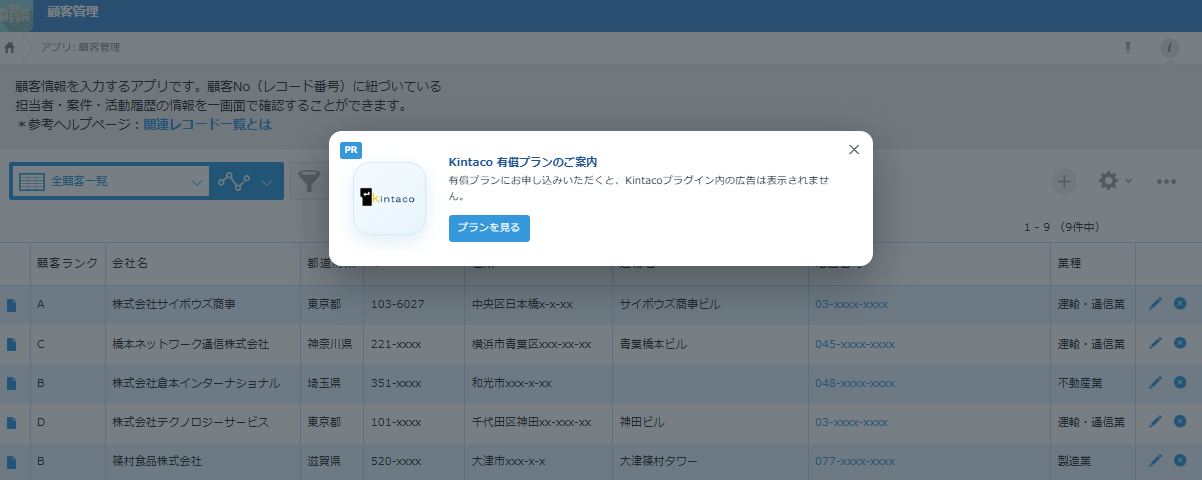
無料でご利用の場合、Kintacoの有償プランをご案内する広告バナーが表示されることがあります。
- 表示画面:PC・モバイルの一覧画面
- 出現確率:30%(毎回必ず表示されるものではありません)
- 契約済みドメイン:案内バナーは表示されません。
- 閉じた後:同じブラウザー・同じkintoneドメインでは、全Kintacoプラグイン共通で24時間非表示になります。
広告を非表示にして利用したい場合は、有償プランの内容・お申し込み方法をご確認ください。
プラグインダウンロード
以下のボタンより最新版(zip)をダウンロードしていただけます。
アップデート・リリース情報
本プラグインの最新のアップデート情報やバージョン履歴、更新内容は以下よりご確認いただけます。


自社に合わせたカスタマイズや開発のご相談
「プラグインの設定を自社環境に合わせてサポートしてほしい」「標準機能や市販プラグインでは実現できない独自の機能を追加したい」など、kintoneの導入・開発に関するご相談や伴走サポートを行っております。
お問い合わせ・ご相談
プラグインの導入方法についてのご不明点や、貴社仕様に合わせた個別カスタマイズ・追加機能の開発ご要望などがございましたら、お気軽にお問い合わせください。