


kintoneのマスタを変更した後、参照先にも変更を反映したい方へ。ルックアップ先更新プラグインは、元アプリの編集保存後に、条件に合う参照先レコードのルックアップを再取得する無料プラグインです。標準ルックアップのコピー設定に従って更新し、PC・モバイルに対応します。
こんな困りごとに
- 顧客マスタの電話番号を直した後、案件管理にコピー済みの電話番号も更新したい。
- 同じ顧客を参照するレコードのうち、日付やステータスなどの条件に合うものだけ再取得したい。
- 複数アプリへの再取得設定をまとめ、必要なときにマスタの詳細画面から再実行したい。
プラグインはルックアップ元(マスタ)アプリへ追加します。参照先では、この元アプリを参照する標準ルックアップを用意してください。
本プラグインの特長
マスタの編集保存後に再取得
同じコピー元キーを参照するレコードを対象に、ルックアップへ同じキーを設定し直します。「ほかのフィールドのコピー」全体を標準の設定に従って再取得します。
更新先をAND/OR条件で絞り込む
同期先のテーブル外項目に追加条件を指定。固定値や元アプリの項目値を使えます。同じ元キーを参照していることは、AND/ORにかかわらず必須です。
複数の同期先・モバイルに対応
同期設定を追加・複製し、複数のアプリを設定できます。保存後の実行確認と詳細画面の再同期ボタンも選べます。
利用画面:保存後の確認と手動での再同期
顧客マスタを編集して保存すると、設定に応じて同期の実行確認が表示されます。「同期する」を選ぶと、条件に合う参照先レコードを更新します。
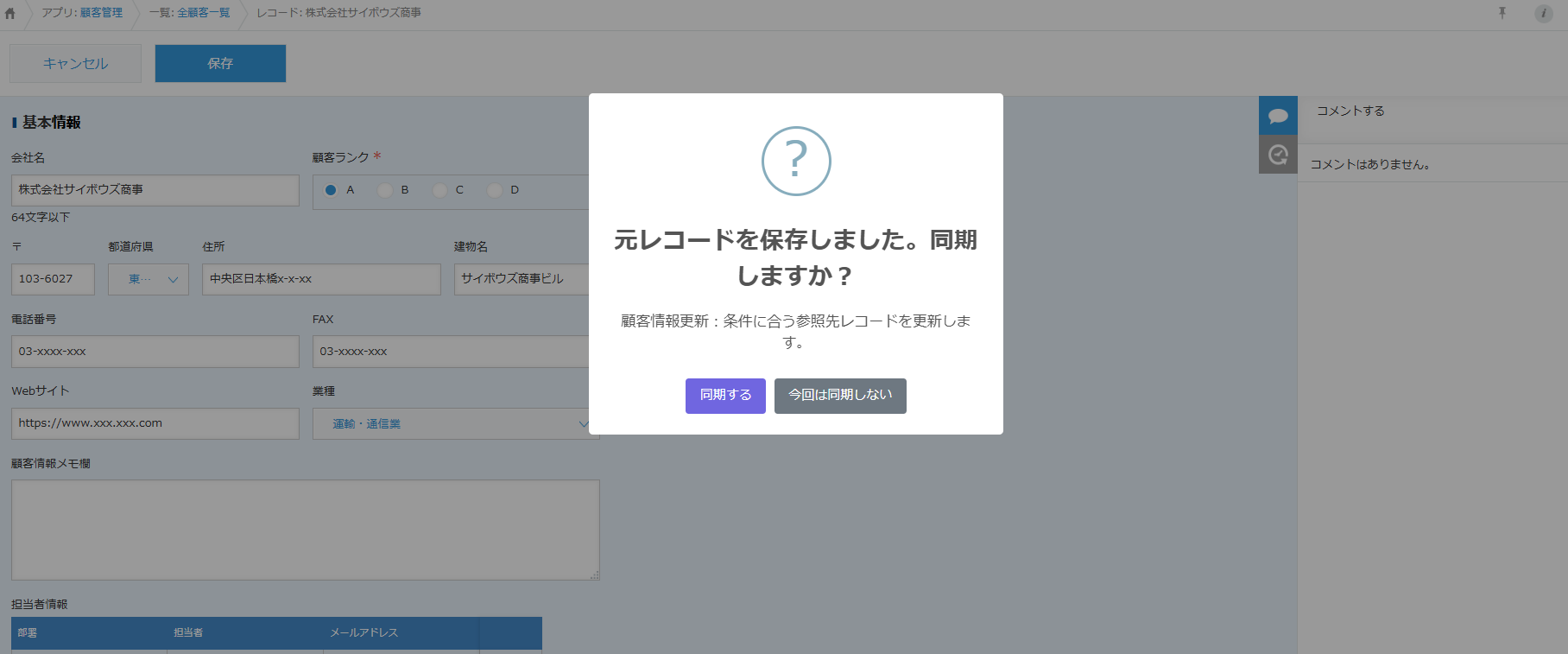
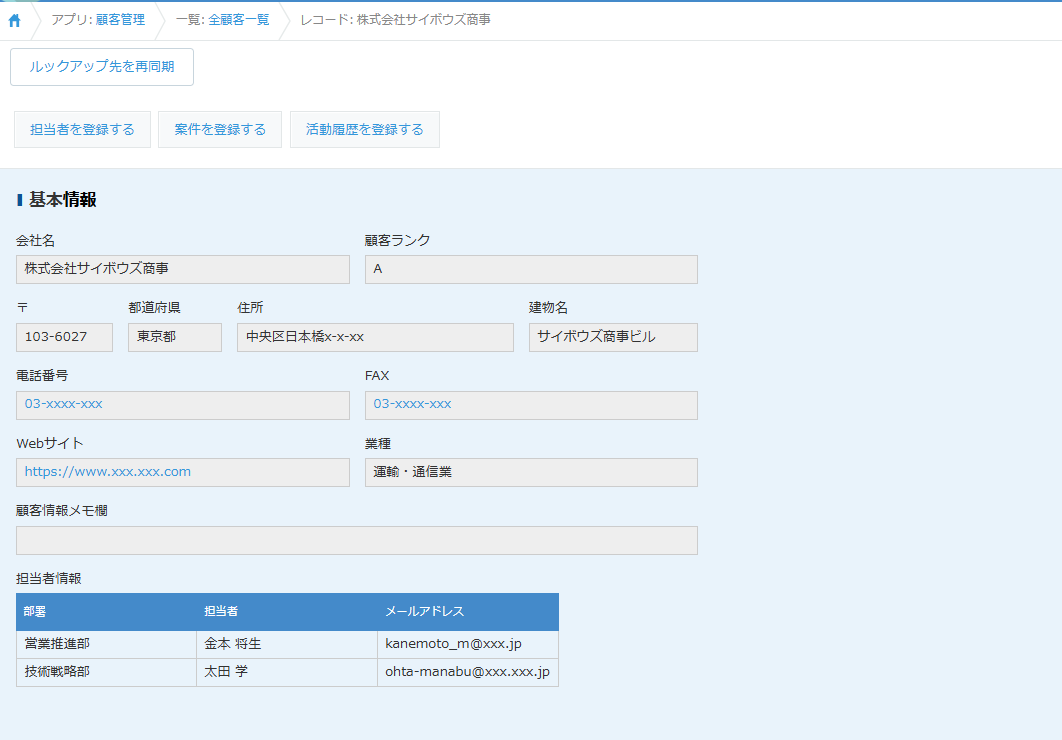
詳細画面に再同期ボタンを表示する設定も用意しています。ボタンを押すと、保存済みの現在の元レコードを基準に確認して実行できます。同期中はブラウザーを閉じず、完了後に更新件数とエラーを確認してください。
設定画面・基本的な使い方
1.参照先の標準ルックアップを準備する
同期先アプリに元アプリを参照する標準ルックアップを用意し、コピーする項目を設定してアプリを更新します。コピー元キーはレコード番号、または「値の重複を禁止する」を設定した対応項目を使用してください。運用中に変えない顧客コードなどをおすすめします。
2.元アプリで同期先と条件を指定する
元アプリへプラグインを追加し、同期先アプリと更新するルックアップを選びます。表示されたコピー元キー・コピー設定を確認してください。追加条件をAND/ORで指定し、条件を付けない場合は「コピー元キーが一致する全レコードを更新する」を明示的に選びます。
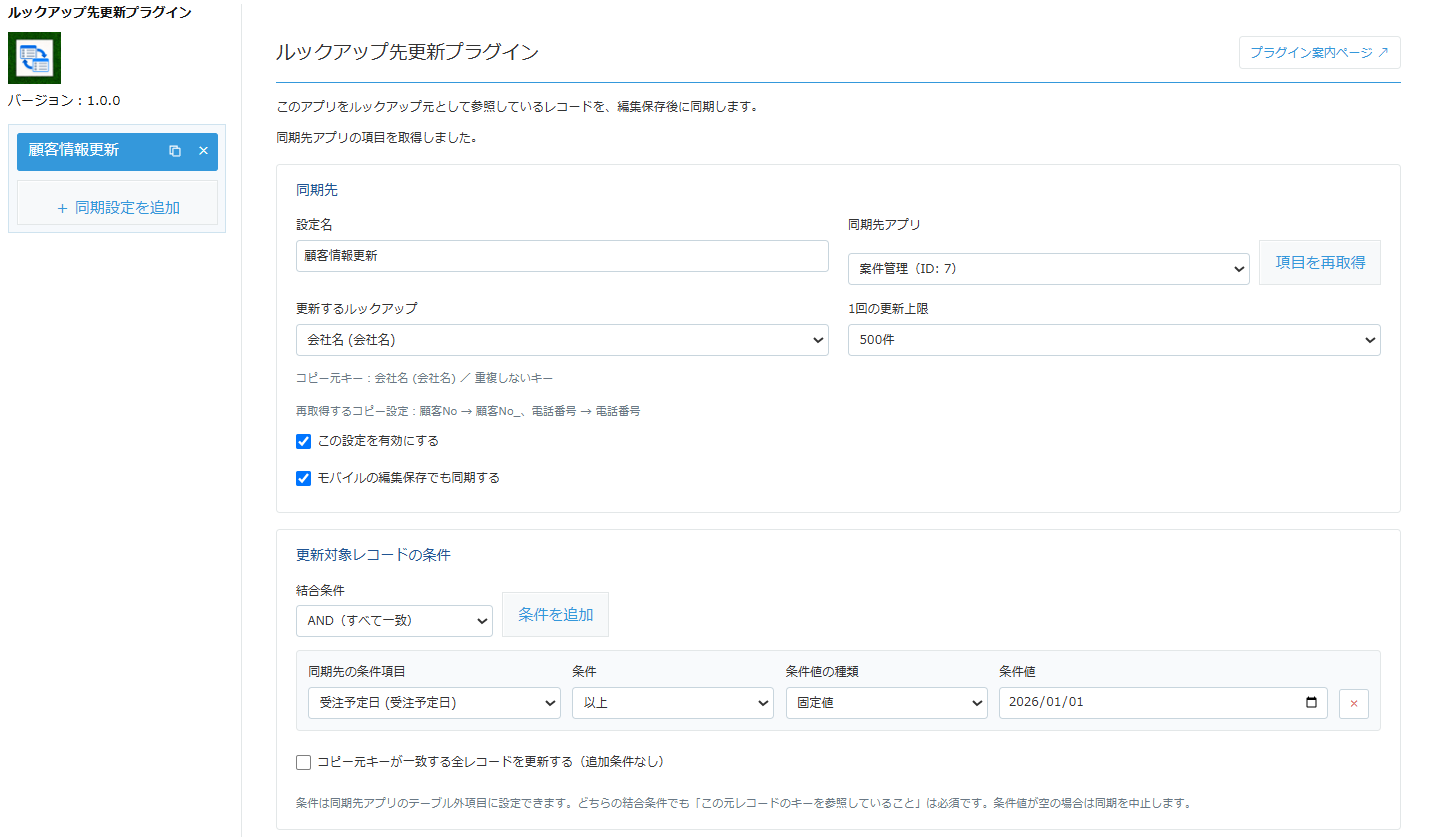
画面例では、会社名を参照キーに、案件管理の受注予定日が2026年1月1日以降のレコードを対象としています。再取得する項目は、画面上のコピー設定にある顧客No・電話番号です。住所など、コピー設定にない項目は更新対象になりません。
3.上限・確認画面・モバイルを設定する
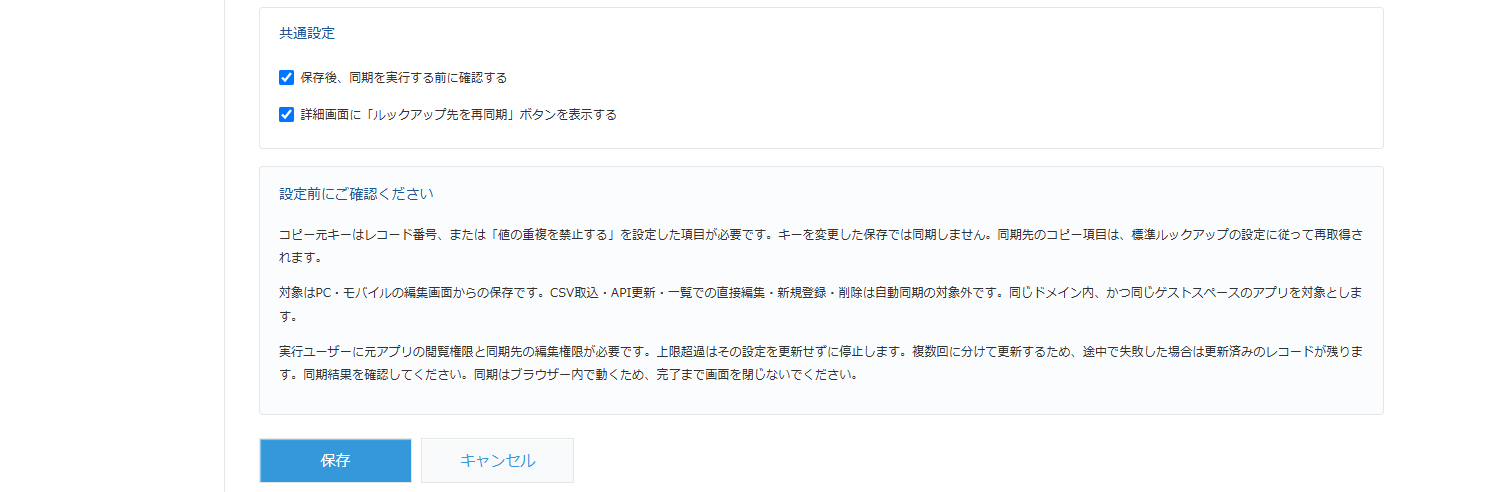
1設定の更新上限を100/500/1,000/5,000件から選びます。モバイルでの同期は設定ごとに切り替えられます。複製した設定は無効状態で作成されるため、内容を確認してから有効にしてください。
4.設定を保存して対象を限定して確認する
プラグイン設定を保存し、元アプリを更新します。最初は確認画面を有効にし、少数の対象レコードで、実際に利用するユーザーの権限で確認してください。テーブル内ルックアップを選ぶ場合は、設定画面の確認チェックも必要です。
仕様・利用前に確認すること
- バージョン・価格:LookupSync 1.0.0。無料で利用できます。
- 自動実行の対象:PC・モバイルのレコード編集画面から保存が成功した後。新規登録、一覧での直接編集、CSV取込、外部API更新、プロセス操作、削除には自動追従しません。
- キー変更:編集前後でコピー元キーが変わると自動同期を中止します。変更前のキーを参照するレコードを修復する機能ではありません。
- 再取得の範囲:標準ルックアップの「ほかのフィールドのコピー」全体です。一部のコピー項目だけを選ぶ指定ではありません。
- テーブル内ルックアップ:同じ元キーを参照する行だけ再取得し、既存の行ID・行順を保持します。追加条件に使う項目は同期先のテーブル外項目です。
- 対象範囲・権限:同一ドメイン・同一ゲストスペース内が対象です。元アプリの閲覧権限と、同期先のレコード・ルックアップ・コピー項目の編集権限が必要です。自分自身のアプリへの同期はできません。
- 停止する場合:上限超過はその設定の更新前に停止します。条件値の未入力・閲覧不可、更新競合、処理中の元レコード変更なども確認します。
元レコードは同期より先に保存されます。同期のキャンセルや失敗で元レコードの保存は取り消されません。複数回に分けて更新するため、途中で失敗すると更新済みのレコードが残る場合があります。結果が不明な場合は画面や履歴を確認してから再実行してください。
常駐サーバーによる同期ではなく、ブラウザー上で処理します。また、同期先へのAPI更新では、同期先のブラウザー側プラグイン・JavaScriptイベントは実行されません。他の連携や通知と併用する際は、利用環境で確認してください。
マスタ変更が反映されないときの確認ガイド
導入前に手動取得・コピー設定・権限を切り分けたい方は、kintoneのルックアップ先に変更が反映されない原因と対処法をご覧ください。過去の値を残す対象の選び方、変更しないキーの設計、一部だけ反映されない場合の確認順を、設定画面とともに解説しています。
自動ルックアッププラグインとの使い分け
本プラグインは、ルックアップ元のマスタを編集保存した後、参照先の保存済みレコードへ反映する用途です。同期対象は同じキーを参照するレコードに限り、追加条件で絞り込みます。
案件の追加・編集画面を開いたときに、その画面のルックアップを取得したい場合は、自動ルックアッププラグインをご確認ください。こちらは入力先アプリへ追加して使います。画面を開くタイミングの設定例や、過去の値を残す場合の注意点は、ルックアップを自動取得する方法で解説しています。
「入力中の取得を省く」のか「マスタ更新後に既存データをそろえる」のかで選び、両方を導入する場合も、各プラグインの実行タイミングと再取得するコピー項目を確認してください。
よくある質問
CSV取込や外部システムからの更新も自動で反映されますか?
自動同期の対象は編集画面からの保存成功後です。CSV取込・外部API更新は対象外です。必要に応じて、詳細画面から現在の元レコードを基準に再同期してください。
過去の案件を除き、特定のレコードだけ更新できますか?
はい。同期先のテーブル外項目へ追加条件を設定できます。日付やステータスなどで絞り込み、同じ元キーを参照するレコードの中から対象を選びます。
テーブル内のルックアップにも使えますか?
対応しています。同じ元キーを参照する行だけを再取得します。テーブル内の項目を追加条件として使うことはできません。
無料利用時の案内バナーについて
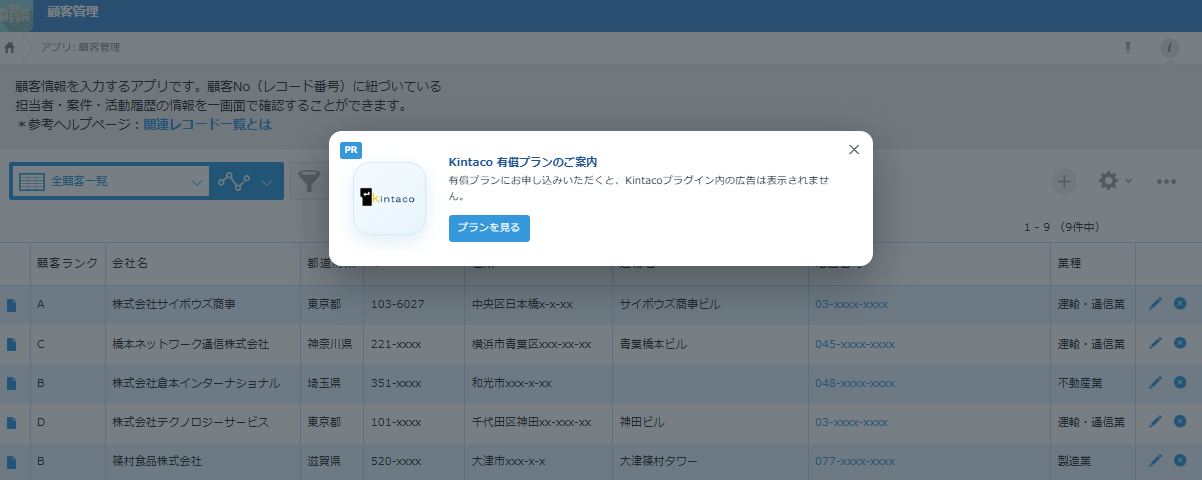
無料でご利用の場合、Kintacoの有償プランをご案内する広告バナーが表示されることがあります。
- 表示画面:PC・モバイルの一覧画面
- 出現確率:30%(毎回必ず表示されるものではありません)
- 契約済みドメイン:案内バナーは表示されません。
- 閉じた後:同じブラウザー・同じkintoneドメインでは、全Kintacoプラグイン共通で24時間非表示になります。
広告を非表示にして利用したい場合は、有償プランの内容・お申し込み方法をご確認ください。
無料ダウンロード
ルックアップ先更新プラグイン 1.0.0(ZIP)
リリース・アップデート情報

ルックアップ先更新の設定・運用を相談する
マスタと参照先の構成、更新する範囲や条件の設計をご相談いただけます。継続的な運用支援や広告非表示については、有償サポートプランをご確認ください。