

kintoneのフィールド一覧をExcelにまとめたいのに、設定画面を開きながら項目名やコードを書き写していませんか。担当者が変わる時や、アプリ改修前に構成を確認する時は、計算式や参照先も一緒に把握しておきたいものです。
無料の「アプリ情報出力プラグイン」を使うと、フィールド一覧とアクセス権の設定をExcelへ出力できます。この記事では、出力の手順と、Excelだけでは埋まらない引き継ぎ情報の整理方法を紹介します。
フィールド一覧を作る時に、残しておきたい情報
項目名だけでは、アプリの仕組みを十分に説明できません。後任の担当者が設定を確認しやすいように、次の情報を揃えます。
- フィールド名・タイプ・コード:画面の表示と設定・カスタマイズの対応を確認します。
- 必須・初期値・選択肢:入力時に適用されるルールを確認します。
- 計算式:どの項目を使って値を求めているかを確認します。
- テーブル・グループの所属:フォーム内のまとまりを確認します。
- ルックアップ・関連レコードの参照先:他のアプリとの関係を確認します。
例えば、同じ「金額」という表示でも、数値フィールドと計算フィールドでは扱いが異なります。また、表示名だけを見てフィールドコードを決めつけると、帳票やカスタマイズの設定を間違える原因になります。
レコードのCSV出力と、アプリ設定の出力は別の用途
CSVに書き出すレコードデータと、フォームを構成するフィールドの設定は別の情報です。引き継ぎで必要なのが「登録された案件」なのか「案件管理アプリの作り」なのかを先に整理しましょう。
アプリ設定の取得にはkintone REST APIという方法もあります。公式にはフィールド設定を取得するAPIと、フォームのレイアウトを取得するAPIが用意されています。自社で取得・整形の処理を用意する場合に検討できます。
一方、プログラムを用意せずにExcelで確認したい場合は、アプリ情報出力プラグインが選択肢です。対象アプリに追加し、PCのプラグイン設定画面から出力します。
フィールド一覧をExcelへ出力する手順
1.対象アプリへプラグインを追加する
詳細ページからZIPをダウンロードし、kintoneのプラグイン管理で読み込みます。その後、情報を確認したいアプリに追加します。プラグインの追加・設定を行える権限が必要です。
出力対象は、プラグインを追加した1つのアプリです。複数アプリをまとめて一括出力する仕組みではありません。
2.「運用中」か「設定中」かを選ぶ
現在、利用者が使っている内容を残すなら「運用中のアプリ」を選びます。更新前の変更内容を確認するなら「設定中のアプリ」を選びます。
設定中のフォームを出力する場合は、先にフォーム編集画面で変更を保存してください。保存していない編集は対象に含まれません。運用中と設定中を取り違えないよう、出力前に確認します。
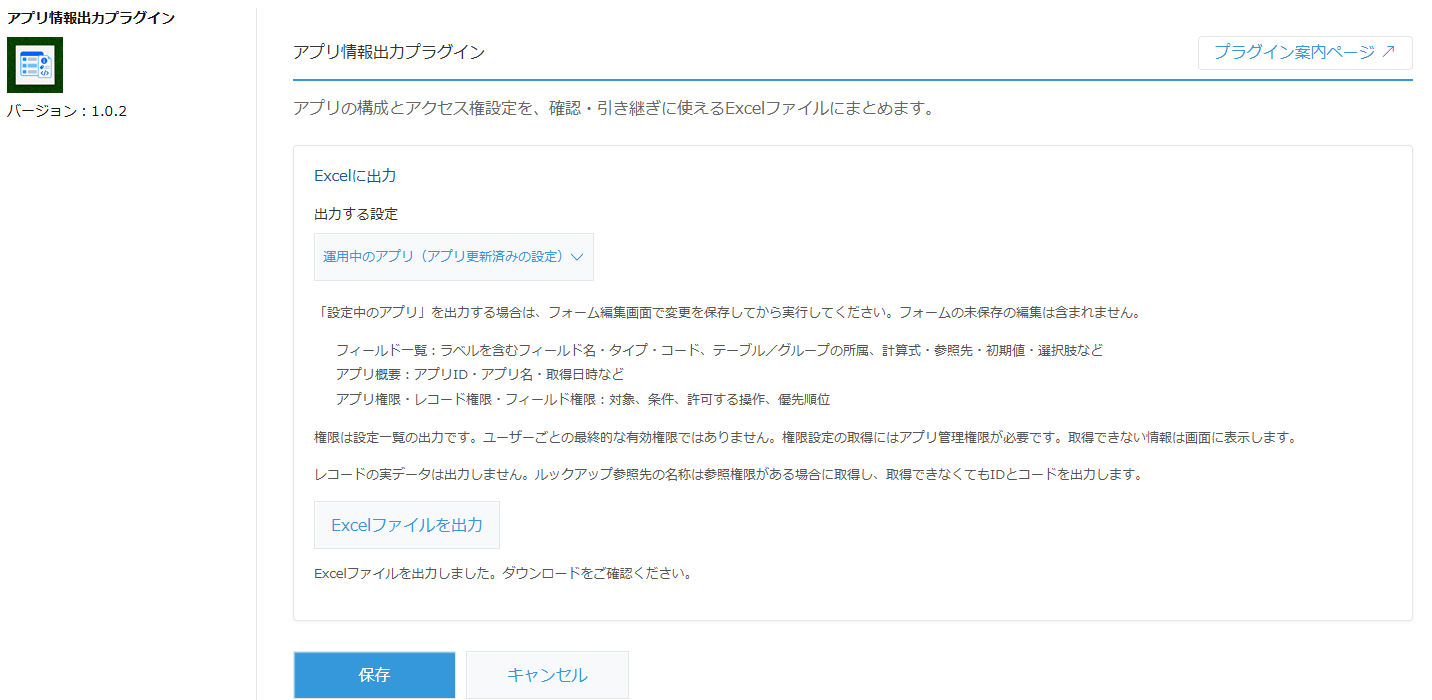
3.Excelを出力し、取得結果を確認する
「Excelファイルを出力」を押し、ダウンロードしたファイルを開きます。Excelの出力だけなら、プラグイン設定の保存は不要です。「保存」は次回の出力対象を記憶するために使います。
出力後は、アプリ概要にある対象・取得日時と、画面に警告がないかを確認します。プラグインを追加した状態を運用環境へ反映する際には、アプリの更新も行ってください。
出力された5シートを、引き継ぎに使う順番
アプリ概要:どの設定を残したか確認する
アプリIDや名称、出力対象、取得日時を確認します。ファイルを保存する際は、例えば「案件管理_運用中_取得日」のように、対象が分かる名前にすると区別しやすくなります。
フィールド一覧:入力ルールと参照先を確認する
フォームの配置順に沿って、フィールド名・タイプ・コードを確認します。ラベルも対象に含まれます。計算式やルックアップ参照先は、設定の意図を説明する時の手掛かりになります。
ただし、式の意味や、なぜその選択肢にしたかといった業務上の理由は別途説明が必要です。出力した資料に「請求対象の判定」「他部署で管理しているマスター参照」などの補足を加えると、次の担当者が読み解きやすくなります。
アプリ・レコード・フィールド権限:設定の組み合わせを確認する
残りの3シートには、アクセス権の対象・条件・許可する操作・優先順位などが出力されます。権限設定の取得には対象アプリの管理権限が必要です。
このExcelは権限設定の一覧で、ユーザーごとの最終的な有効権限を計算したものではありません。誰が何をできるかは、各レベルの設定を合わせて確認し、対象ユーザーの権限で検証してください。
改修前後を比較するなら、2つのファイルを残す
更新前のレビューでは、次の順に資料を用意すると、どの設定を見比べるかが明確になります。
- 変更前の「運用中のアプリ」を出力します。
- フォームを編集し、変更内容を保存します。
- 「設定中のアプリ」を出力します。
- フィールド名・必須設定・計算式・参照先などを見比べます。
- 担当者の確認後に、必要なアプリ更新を行います。
プラグインが差分を自動判定するわけではありません。変更予定の項目を先にメモしておくと、2つのExcelを使ったレビューを進めやすくなります。これは運用の例で、実測した改善効果を示すものではありません。
フィールド一覧だけでは不足する、引き継ぎ資料の補足
アプリ情報出力プラグインは、アプリ全体のバックアップ・復元を目的とした機能ではありません。例えば、次の情報は別の資料や設定画面で確認しておきます。
- アプリの利用目的、入力するタイミング、担当部署。
- プロセス管理・通知・一覧など、出力対象の5シートに含まれない設定。
- 他のプラグインやJavaScriptカスタマイズの設定・管理担当。
- 問い合わせ先、変更申請の手順、定期的に確認する内容。
そのため、「設定をExcelに残す」と「運用方法を文章で残す」を組み合わせると、引き継ぎに使いやすい資料になります。
よくある質問
出力されたExcelから、設定を復元できますか?
できません。出力専用のため、Excelを変更してもkintoneには反映されません。また、レコードの実データは取得・出力しません。
ルックアップ先の名前が分からない場合は?
参照先の情報を取得できない場合でも、IDとフィールドコードは保持します。設定画面に表示される詳細を確認し、参照先へアクセスできるかを調べてください。
「明示設定なし」は、誰でも操作できるという意味ですか?
その表示だけでは判断できません。取得失敗と明示設定なしは区別されますが、有効権限の判定には他のアクセス権との組み合わせを確認する必要があります。
無料利用時に広告は表示されますか?
無料利用の場合、PC・モバイルの一覧画面に有償プランの案内バナーが30%の確率で表示されます。契約済みドメインは対象外です。閉じると、同じブラウザー・同じドメインのKintacoプラグイン共通で24時間非表示になります。
アプリの構成確認と引き継ぎを進める
まずは、担当者変更や改修予定があるアプリを1つ選び、フィールド一覧を出力してみましょう。業務上の意味が分かりにくい項目を洗い出すことで、補足すべき情報も見えてきます。
資料の整え方やアクセス権の見直しを一緒に進めたい場合は、Kintacoの伴走支援プランをご確認ください。