


kintoneの追加・編集画面を開いたときに、ルックアップを自動取得する無料プラグインです。値があるキーを使い、アプリアクションなどで引き継いだ情報の取得操作を減らせます。
本プラグインの強みと特徴
画面を開くだけで自動再取得
レコード追加・編集画面を開いたタイミングで、値のあるキーを使って自動取得します。アプリアクション等でデータを引き継いだ際の「取得」操作の手間を減らします。
サブテーブル内ルックアップにも対応
また、通常のルックアップフィールドだけでなく、サブテーブル内に配置されたルックアップフィールドの自動取得にも対応しています。
簡単設定&対象画面の個別制御
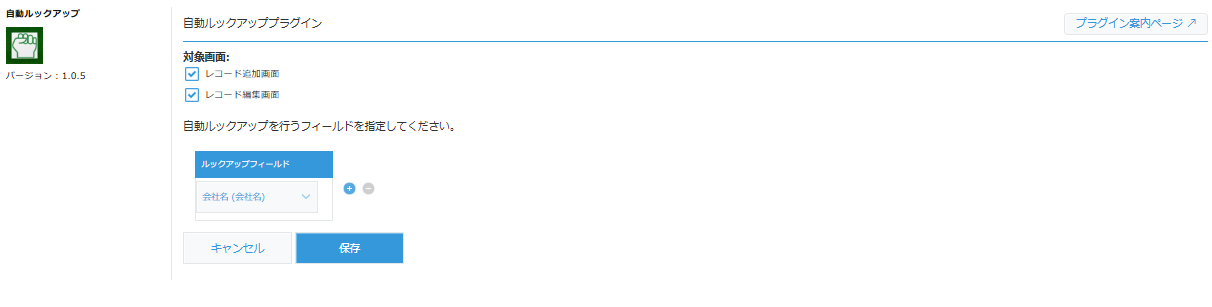
対象フィールドを選ぶだけのカンタン設定。「レコード追加画面」「レコード編集画面」それぞれで発火するかどうかを個別でON/OFF可能です。
主な仕様・動作環境
| プラグイン名 | 自動ルックアッププラグイン |
|---|---|
| 価格 | 無料(0円) |
| 対象画面 | レコード追加画面 / レコード編集画面(個別設定可能) |
| 設定可能項目 |
・対象画面の選択(追加画面 / 編集画面) ・対象ルックアップフィールドの選択(複数設定可能・画面レイアウト順表示) |
| 対象フィールド | 通常のルックアップフィールド / サブテーブル内のルックアップフィールド |
設定ステップ
自動取得のタイミングや、編集時に過去データを残すための注意点は、kintoneのルックアップを自動取得する方法で解説しています。
-
01
プラグインの取り込み
最初に、このページからプラグインのZIPファイルをダウンロードし、kintoneシステム管理のプラグイン一覧で読み込んでから、該当アプリに追加します。
-
02
対象画面とルックアップの選択
まず、自動取得を動かす画面を選びます。追加・編集画面は、それぞれ個別に設定できます。
次に、対象のルックアップフィールドを選びます。複数を登録する場合は「+」で設定行を増やしてください。
-
03
保存してアプリを更新
最後に、「保存」をクリック後、アプリの設定画面で「アプリを更新」を実行すると完了です。
マスタ変更後の反映と、画面を開いたときの取得の違い
自動ルックアッププラグインを選ぶ基準は、追加・編集画面を開いたレコードで「取得」の操作を減らしたいかです。例えば、アプリアクションで顧客コードを引き継いだ案件の追加画面で、顧客名や電話番号を取得する用途に向いています。
一方、顧客マスタの電話番号を直した後に、保存済みの複数の案件へ反映したい場合は、ルックアップ先更新プラグインの対応範囲をご確認ください。こちらは元アプリの編集保存後に、同じキーを参照し追加条件に合うレコードを再取得します。プラグインを追加する場所も、ルックアップ元のマスタアプリです。
過去の受注時点の単価や住所を残すアプリは、再取得の対象を慎重に選びます。「現在のマスタにそろえる情報」と「当時の値を残す情報」を決めてから、対象画面・コピー設定・更新条件を確認してください。両プラグインとも、CSV取込や外部API更新へ常時追従する機能ではありません。
自動取得が役立つ場面と注意点
- アプリアクションから案件を作成:引き継いだ顧客コードなどのキーで、追加画面を開いたときに参照情報を取得します。
- 編集時にマスターを再参照:編集画面での実行を有効にすると、既存のキーを使って取得できます。過去の名称・単価を残す運用では、再取得で値が変わらないか確認してください。
導入前によくある質問
キーが空欄でも自動取得されますか?
キーに値がある場合に取得します。キーが空欄の場合は自動取得しません。
画面を開いた後に入力したキーも自動取得されますか?
自動取得のタイミングは、設定した追加・編集画面を開いたときです。ただし、その後に入力・変更したキーは、自動取得の対象ではありません。
変更後のキーは標準の取得操作で確認してください。標準機能の流れはkintone公式のルックアップ操作ガイドでも確認できます。
追加画面だけで使えますか?
なお、追加画面と編集画面は個別に設定できます。まずテスト用アプリで対象フィールドと取得結果を確認してから利用してください。
ルックアップを自動取得する設定手順と運用の注意点もあわせてご覧ください。
設定画面・操作例
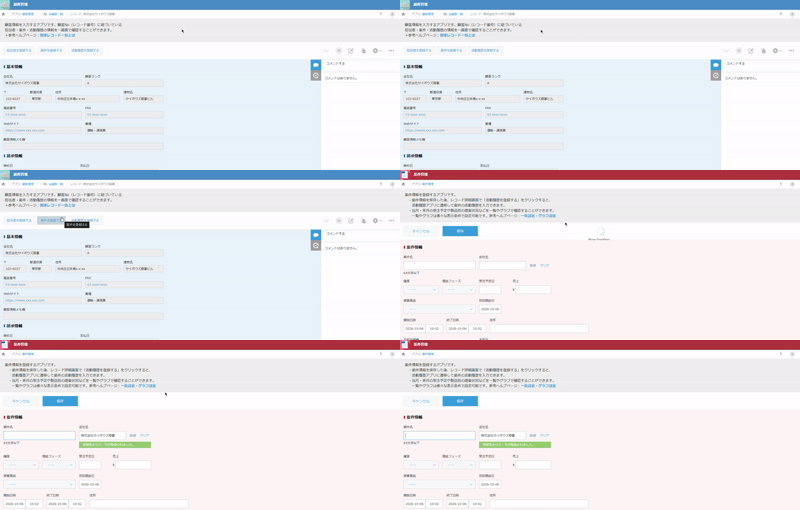
アプリアクションで引き継いだキーがある追加画面を開き、取得結果を確認して保存する流れです。キーが空欄の場合は自動取得しません。画面を開いた後に入力した値は、標準の取得操作で確認してください。
無料利用時の案内バナーについて
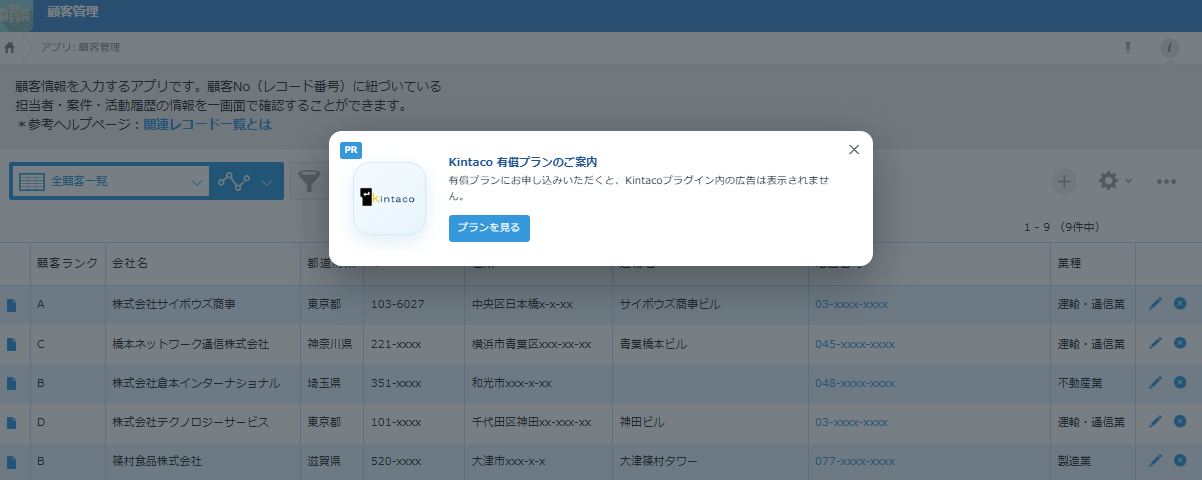
無料でご利用の場合、Kintacoの有償プランをご案内する広告バナーが表示されることがあります。
- 表示画面:PC・モバイルの一覧画面
- 出現確率:30%(毎回必ず表示されるものではありません)
- 契約済みドメイン:案内バナーは表示されません。
- 閉じた後:同じブラウザー・同じkintoneドメインでは、全Kintacoプラグイン共通で24時間非表示になります。
広告を非表示にして利用したい場合は、有償プランの内容・お申し込み方法をご確認ください。
自動取得されないときの切り分け
- 標準の「取得」でも失敗する:同じキーで手動取得を試し、参照元のデータ・キーの重複・利用者の参照権限を確認します。
- 手動では取得できるが、画面を開いても取得しない:プラグインの対象画面と対象ルックアップ、設定保存後のアプリ更新、画面を開いた時点のキーを確認します。
- 開いた後にキーを変更した:本機能の自動取得は追加・編集画面を開いたときです。入力途中の変更には、標準の取得操作で結果を確認してください。
- 編集時に過去の名称・単価が変わる:再取得の結果が反映される可能性があります。履歴を残す対象では、編集画面の自動取得を無効にするか対象フィールドを見直します。
一方、テーブル内のルックアップを自動取得することと、別アプリの明細行をまとめて取り込むことは別の用途です。明細行を取り込みたい場合はテーブルルックアッププラグインの仕様を確認してください。
プラグインダウンロード
以下のボタンより最新版(zip)をダウンロードしていただけます。
アップデート・リリース情報
本プラグインの最新のアップデート情報やバージョン履歴、更新内容は以下よりご確認いただけます。


自社に合わせたカスタマイズや開発のご相談
「プラグインの設定を自社環境に合わせてサポートしてほしい」「標準機能や市販プラグインでは実現できない独自の機能を追加したい」など、kintoneの導入・開発に関するご相談や伴走サポートを行っております。
お問い合わせ・ご相談
プラグインの導入方法についてのご不明点や、貴社仕様に合わせた個別カスタマイズ・追加機能の開発ご要望などがございましたら、お気軽にお問い合わせください。