


kintoneのレコードとサブテーブルを、Lark Baseへまとめて反映。
一覧画面の「LARKへ反映」ボタンから、現在の絞り込み条件に合う全レコードを連携できます。添付ファイルの転送にも対応し、二重入力や手作業での転記を減らします。
設定・活用例:Larkへ案件と明細をまとめて共有する
以下は設定を考えるための例です。実際の導入実績や効果測定の数値ではありません。
kintoneで管理する案件と見積明細を、Lark Baseで確認・共有したい場合の例です。元データをkintoneにそろえ、共有する対象を一覧の絞り込みで決めます。
- Lark側に親レコード用と明細用のテーブル、連携に必要な権限を用意します。
- 接続情報とテーブルIDを設定し、kintoneの項目とLarkの項目を対応付けます。親レコードを識別するレコード番号も確認します。
- サブテーブルを連携する場合は、明細テーブルと各列の対応付けを指定します。
- 検証用の一覧を少数のレコードに絞り、「LARKへ反映」で新規作成・更新・明細の結果を確認します。
導入前の確認点
画面の1ページに表示されている行だけでなく、一覧の絞り込み条件に合う全レコードが対象です。初回は少数に絞り、項目の型・レコード番号・添付ファイルを確認してください。認証情報は公開画像へ含めないでください。
保存すると毎回自動同期されますか?
このページで紹介する連携は一覧の反映ボタンを操作する方式です。常時の双方向同期を前提にせず、どちらを元データにするかを決めて運用します。
関連する機能の選び方
実際の設定画面・利用画面
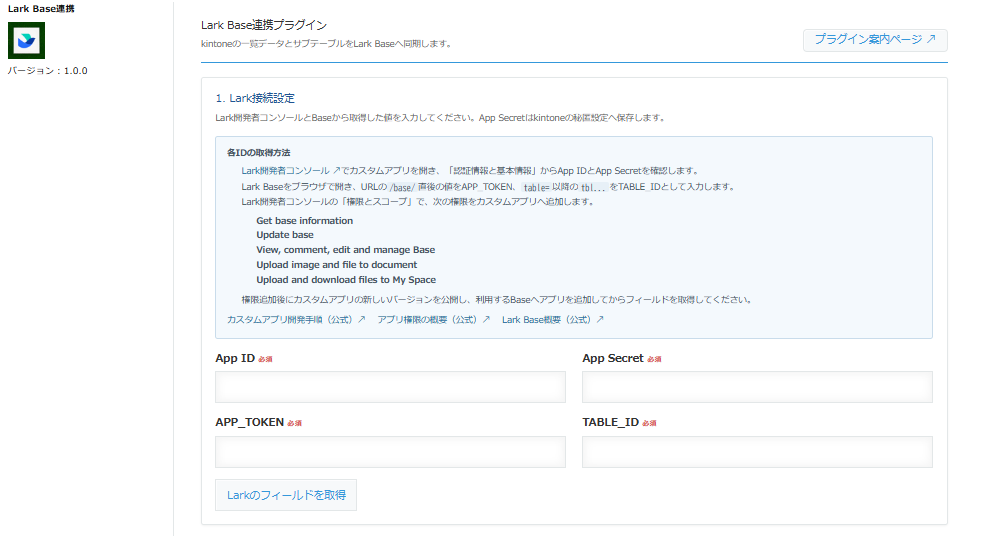
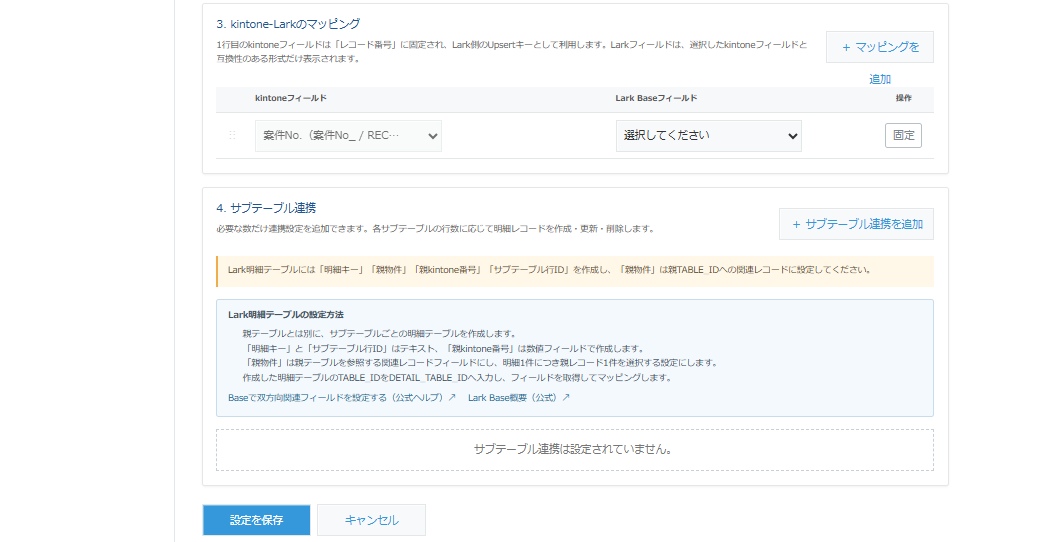
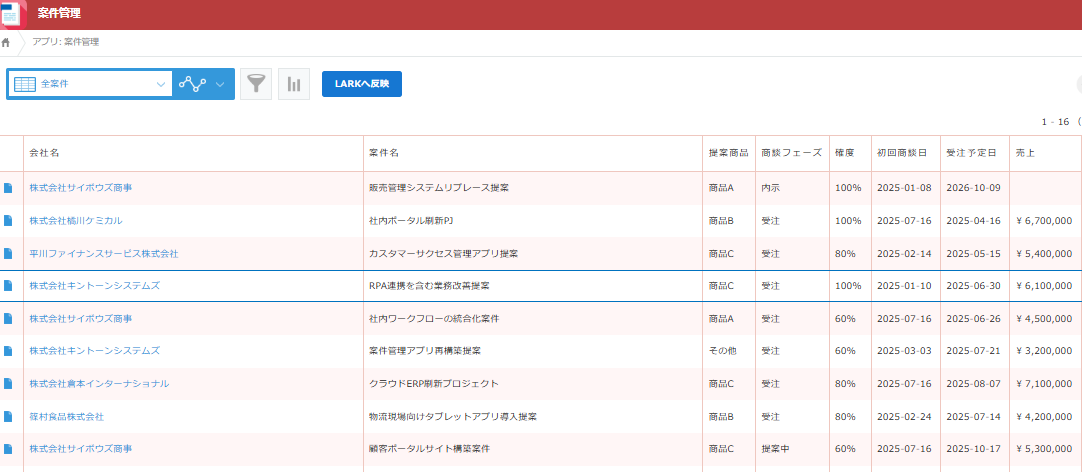
設定項目とkintoneでの表示例を確認できます。画像をクリックすると拡大してご覧いただけます。
設定画面
利用画面
無料ZIPと導入手順は、このページのダウンロード案内で確認できます。設定に迷う場合は、このプラグインの設定・運用を相談するから対象アプリと実現したい操作をお知らせください。
本プラグインの強みと特徴
一覧の対象レコードを一括反映
現在の一覧条件に該当する全レコードを取得し、Lark Baseへ反映します。画面に表示されている1ページ分だけでなく、条件に合うレコードが対象です。
レコード番号で新規作成・更新を判定
kintoneのレコード番号を連携キーとして使用します。Lark側に同じ番号のレコードがあれば更新し、なければ新規作成します。
サブテーブルを明細として連携
複数のサブテーブルを、Lark Baseの各明細テーブルへ連携できます。明細と親レコードを関連付け、行の追加・変更・削除を反映します。
添付ファイルも転送
親レコードとサブテーブル内の添付ファイルを、Lark側の添付フィールドへ転送します。画像や資料もレコードと一緒に共有できます。
フィールドを選んでマッピング
kintoneとLark Baseのフィールドを設定画面で対応付けます。Lark側は、選択したkintoneフィールドと互換性のある形式だけが候補に表示されます。
ボタンの表示ユーザーを指定
連携を実行するユーザーを複数選択できます。実行後は、親レコード・明細の処理件数とエラー件数を確認できます。
主な仕様・動作環境
| プラグイン名 | Lark Base連携プラグイン |
|---|---|
| バージョン | 1.0.1 |
| 価格 | 無料(0円) kintone・Larkの利用料金は各サービスの契約に従います。 |
| 動作画面 | kintone PC版のレコード一覧画面 |
| 連携方向・実行方法 | kintone → Lark Baseへの一方向連携。「LARKへ反映」ボタンによる手動実行 |
| 対象データ | 現在の一覧の絞り込み条件に合う全レコード、設定したサブテーブル、マッピングした添付ファイル |
| 対応項目 | 文字列・数値・計算・選択項目・日付・日時・リンク・ユーザー/組織/グループ・ステータス・添付ファイルなど。 |
| 添付ファイル | 1ファイル20MB以下。0バイトのファイルは転送できません。 |
設定ステップ
- 01
プラグインを取り込む
ZIPファイルをkintoneシステム管理から取り込み、連携したいアプリへ追加します。
- 02
LarkカスタムアプリとBaseを準備する
Lark開発者コンソールでカスタムアプリを準備し、App IDとApp Secretを取得します。Baseの取得・更新・管理とファイルのアップロードに必要な権限を追加し、カスタムアプリの新しいバージョンを公開して、対象Baseへアプリを追加してください。
設定画面には、追加する権限として「Get base information」「Update base」「View, comment, edit and manage Base」「Upload image and file to document」「Upload and download files to My Space」を案内しています。
- 03
接続情報を入力する
プラグイン設定でApp ID・App Secret・APP_TOKEN・TABLE_IDを入力します。Base URLの「/base/」直後がAPP_TOKEN、「table=」以降の「tbl…」がTABLE_IDです。「Larkのフィールドを取得」を押して接続を確認します。App Secretはkintoneのプラグイン秘匿設定に保存します。
- 04
表示ユーザーと親フィールドを設定する
ボタンを表示するユーザーを1名以上選び、kintoneとLarkのフィールドを対応付けます。1行目は「レコード番号」に固定されます。
- 05
必要に応じてサブテーブル連携を追加する
サブテーブルごとにLarkの明細テーブルを作成します。「明細キー」「サブテーブル行ID」はテキスト、「親kintone番号」は数値、「親物件」は親テーブルへの関連レコードフィールドとして用意します。「親物件」は明細1件につき親1件を関連付ける設定にしてください。
連携するサブテーブルとDETAIL_TABLE_IDを指定し、「Lark明細フィールドを取得」から明細のマッピングを設定します。
- 06
保存して一覧画面から反映する
設定を保存してkintoneアプリを更新します。一覧を必要な条件で絞り込み、「LARKへ反映」を押します。確認画面で「反映する」を選択し、完了後に処理件数・エラー内容とLark Baseのデータを確認してください。
ご利用時の注意点
- 自動同期やLarkからkintoneへの逆方向連携には対応していません。モバイル用の動作は実装されていません。
- kintoneから取得できるレコード・フィールドは、実行ユーザーのアクセス権に従います。ボタン表示ユーザーの指定は、kintoneやLarkのアクセス権設定を置き換えるものではありません。
- 反映対象のレコードについて、kintone側で削除されたサブテーブル行に対応するLark明細は削除されます。レコードの削除や、一覧条件から外れたレコードの削除は行いません。
- 再実行するとマッピングした項目をkintoneの値で更新します。添付ファイルは再アップロードされます。
- 処理は一括で取り消せません。エラー時も処理済みのデータは残るため、初回は少数のレコードで確認し、エラー内容と反映済みデータを確認してから再実行してください。
無料利用時の案内バナーについて
無料でご利用の場合、Kintacoの有償プランをご案内する広告バナーが表示されることがあります。
- 表示画面:PC・モバイルの一覧画面
- 出現確率:30%(毎回必ず表示されるものではありません)
- 契約済みドメイン:案内バナーは表示されません。
- 閉じた後:同じブラウザー・同じkintoneドメインでは、全Kintacoプラグイン共通で24時間非表示になります。
広告を非表示にして利用したい場合は、有償プランの内容・お申し込み方法をご確認ください。
プラグインダウンロード
以下のボタンより最新版(zip)をダウンロードしていただけます。
アップデート・リリース情報
最新の更新内容やリリース情報は、以下よりご確認いただけます。

自社に合わせたカスタマイズや開発のご相談
Lark Baseの設計や連携設定のサポート、自社の業務に合わせた追加機能の開発など、kintoneの導入・開発に関するご相談を承ります。
お問い合わせ・ご相談
導入方法や連携設定についてのご不明点、個別カスタマイズのご要望がございましたら、お気軽にお問い合わせください。