
kintoneのアプリアクションを、レコード詳細画面のスペースフィールドへボタンとして表示するプラグインです。
画面上部のアクションを使いやすい位置へ配置でき、PC・モバイルの両方に対応します。
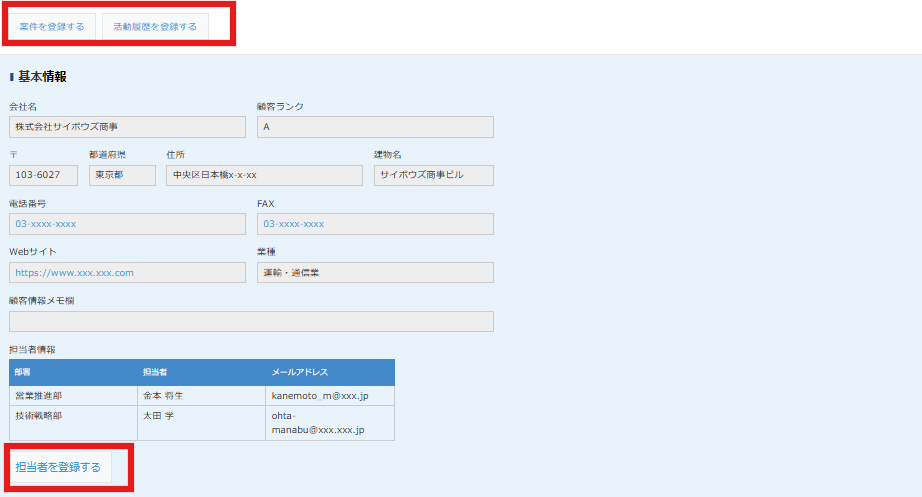
設定・活用例:案件情報の近くに「活動履歴を登録」ボタンを配置する
以下は設定を考えるための例です。実際の導入実績や効果測定の数値ではありません。
案件の詳細を確認してから、標準のアプリアクションで活動履歴など別アプリへ情報を引き継ぐ運用に向いています。関連する項目の近くにボタンを配置すると、操作場所を探す手間を減らせます。
- kintoneのアプリ設定でアプリアクションとコピーする項目を先に用意します。
- 詳細画面のフォームにスペースフィールドを配置し、要素IDを設定します。
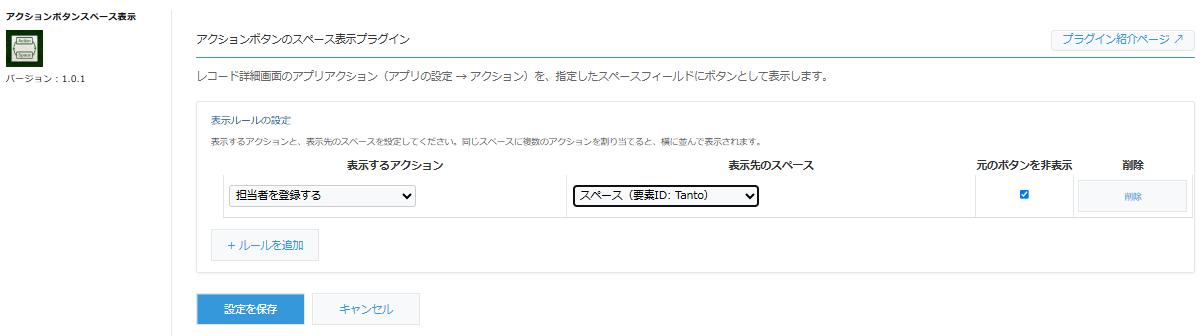
- プラグイン設定で、表示するアプリアクションと配置先スペースを対応付けます。
- 設定保存後にアプリを更新し、実際の利用者でボタンの表示と遷移先を確認します。
プロセス管理の申請ボタンも移動できますか?
対象はアプリアクションです。ステータスを進めるプロセス管理のアクションとは別の機能です。条件に応じて申請ボタンを隠したい場合は、プロセス管理アクション非表示プラグインを確認してください。
ボタンが表示されない場合は?
スペースの要素ID、対象アクションの設定、アプリ更新、利用者が元のアプリアクションを使えるかを確認します。コピー先アプリへのアクセス権はこのプラグインでは追加されません。
関連する機能の選び方
実際の設定画面・利用画面
設定項目とkintoneでの表示例を確認できます。画像をクリックすると拡大してご覧いただけます。
設定画面
利用画面
無料ZIPと導入手順は、このページのダウンロード案内で確認できます。設定に迷う場合は、このプラグインの設定・運用を相談するから対象アプリと実現したい操作をお知らせください。
本プラグインの特徴と機能
スペースフィールドへアクションを配置
実行したいアプリアクションと表示先のスペースフィールドを選ぶだけで、レコード詳細の任意の位置へボタンを表示できます。
よく使う操作へすばやくアクセス
画面上部のメニューを探すことなく、業務で使うアクションをレコードの内容に合わせた位置から実行できます。
元のアクションボタンも非表示に可能
スペースへ配置したアクションは、標準のアプリアクションボタンを非表示にできます。画面をすっきり整理できます。
主な仕様・動作環境
| プラグイン名 | アクションボタン スペース表示プラグイン |
|---|---|
| 料金 | 無料 |
| 対応画面 | PC・モバイルのレコード詳細画面 |
| 主な機能 | アプリアクションのスペース表示/アクション実行/元アクションボタンの非表示 |
| 設定対象 | アプリフォームに配置したスペースフィールド |
設定ステップ
-
01
プラグインをインストール
ダウンロードしたZIPファイルを、kintoneのシステム管理画面からプラグインとして読み込みます。
-
02
スペースフィールドを配置
アプリアクションボタンを表示したい位置に、フォーム編集画面からスペースフィールドを配置します。
-
03
アクションと表示先を設定
プラグイン設定画面で、表示するアクションとスペースフィールドを選択します。必要に応じて、元のアプリアクションボタンを非表示にします。
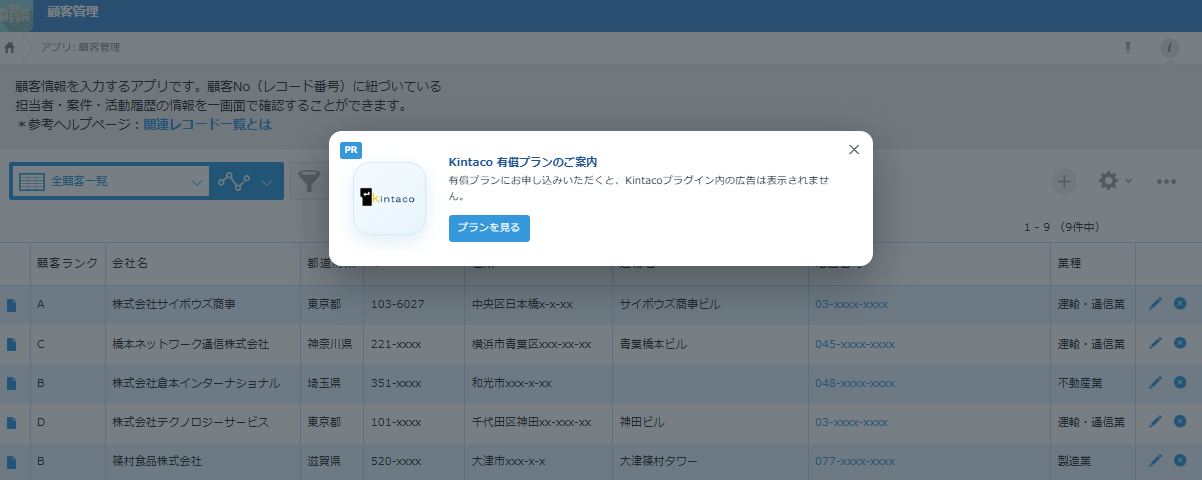
無料利用時の案内バナーについて
無料でご利用の場合、Kintacoの有償プランをご案内する広告バナーが表示されることがあります。
- 表示画面:PC・モバイルの一覧画面
- 出現確率:30%(毎回必ず表示されるものではありません)
- 契約済みドメイン:案内バナーは表示されません。
- 閉じた後:同じブラウザー・同じkintoneドメインでは、全Kintacoプラグイン共通で24時間非表示になります。
広告を非表示にして利用したい場合は、有償プランの内容・お申し込み方法をご確認ください。
プラグインダウンロード
以下のボタンから最新のZIPファイルをダウンロードできます。
アップデート・リリース情報
本プラグインの最新のアップデート情報やバージョン履歴、更新内容は以下よりご確認いただけます。

自社に合わせたカスタマイズや開発のご相談
「プラグインの設定を自社環境に合わせてサポートしてほしい」「標準機能や市販プラグインでは実現できない独自の機能を追加したい」など、kintoneの導入・開発に関するご相談や伴走サポートを行っております。
お問い合わせ・ご相談
プラグインの導入方法についてのご不明点や、貴社仕様に合わせた個別カスタマイズ・追加機能の開発ご要望などがございましたら、お気軽にお問い合わせください。